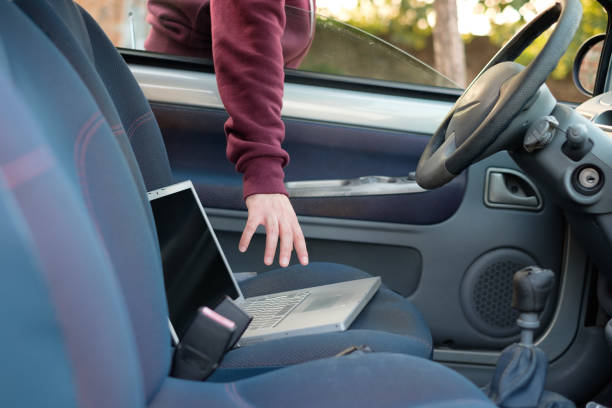
بعد از سرقت لپ تاپ چه کنیم؟
طریقه پیدا کردن لپ تاپ گمشده خود لپ تاپ یکی از مهم ترین وسایل شخصی است. بسیاری از افراد اطلاعات شخصی و حرفه ای خود را بر روی لپ تاپ نگه داری می کنند. به دلیل وجود همین اطلاعات ارزشمند و قیمت بالای لپ تاپ سارقین نیز به این وسیله چشم دارند. در این مقاله می خواهیم به بررسی راه های جلوگیری از سرقت لپ تاپ بپردازیم.
برای آشنایی با مؤثرترین ترفندهای ردیابی لپ تاپ سرقتی، ادامه مطلب را دنبال کنید.
ردیابی لپ تاپ گم شده با Find My Device در ویندوز ۱۰
مایکروسافت در سیستم عامل محبوبش ویندوز، شرایطی را برای کاربران فراهم کرده است تا در صورت گم شدن لپ تاپ، بتوانند آن را پیدا کنند.
ویژگی Find my Device به کاربران کمک میکند که مکان لپ تاپ را به صورت تقریبی پیدا کنند؛ البته بر اساس توصیه تکنسینهای تعمیر لپتاپ، شرط استفاده از این سرویس این است که قبل از مفقود شدن یا به سرقت رفتن لپ تاپ، آن را فعال کرده باشید. برای فعال کردن قابلیت مکان یابی روی منوی ویندوز کلیک راست کرده و گزینه Settings را انتخاب کنید.
گزینه Update & Security و سپس Find My Device را انتخاب کرده و Find my device را به حالت On تغییر دهید.
اگر از مسیر System→ About→ Rename PC نام دستگاه را تغییر دهید، ردیابی لپ تاپ گم شده برای شما راحتتر و سریعتر خواهد بود.
حالا اگر دستگاه گم شد، از طریق یک سیستم دیگر وارد اکانت مایکروسافت خود شوید. سپس لپ تاپ خود را انتخاب کنید تا از آخرین موقعیت آن مطلع شوید.
ردیابی لپ تاپ اپل با Find my Mac
کاربران مک هم میتوانند برای ردیابی لپ تاپ گم شده از سرویس Find my Mac استفاده کنند. مانند ویندوز، باید این ویژگی را نیز قبل از به سرقت رفتن مک بوک فعال کنید.
پس از آن کافی است وارد حساب کاربری خود شده و موقعیت دستگاه را شناسایی کنید. حتی این امکان را نیز دارید که لپ تاپ را از راه دور قفل کنید.
همچنین میتوانید برای سارق پیام بفرستید!
ردیابی لپ تاپ سرقتی با استفاده از آدرس IP
یکی دیگر از روشهای ردیابی لپ تاپ گم شده، استفاده از آدرس IP دستگاه است. این قابلیت زمانی کاربرد دارد که سارق لپ تاپ را روشن کرده و با آن کار کند.
آن طور که کارشناسان عنوان میکنند، این ویژگی تنها شهر یا نهایتاً خیابان محل دستگاه را به شما نشان میدهد. وارد اکانت جیمیل خود شده و در سمت راست پایین صفحه، گزینه جزئیات (Details) را انتخاب کنید.
در این مرحله پنجرهای باز میشود که در آن دستگاههایی که اخیراً به جیمیل شما دسترسی داشتهاند، نمایش داده میشوند. گزینه نمایش جزئیات (Show Details) را برای لپ تاپی که گم کردهاید بز�